

Was startet die Automation? Zum Beispiel Bewegung erkannt, Tür geöffnet, Uhrzeit erreicht oder Sonne untergegangen.
Home Assistant Automation erstellen:
Du sagst, watt passieren soll
Jetzt wird aus einem eingebundenen Gerät ein echtes Smart Home. Wir bauen die erste Automation im visuellen Editor – ohne YAML-Pflicht. Die KI hilft dabei, deinen Wunsch in Trigger, Bedingung und Aktion zu übersetzen.

⚓ Jetzt fährt Home Assistant zum ersten Mal selbst.
Wir bauen eine einzige, einfache Automation. Du beschreibst in normalen Worten, watt passieren soll – und die KI hilft uns, daraus eine saubere Logik zu machen.
Optional: Darf die Automation jetzt wirklich laufen? Zum Beispiel nur bei Dunkelheit oder nur wenn jemand zuhause ist.
Was soll passieren? Licht einschalten, Steckdose ausschalten, Benachrichtigung senden oder Temperatur ändern.
Wenn Bewegung erkannt wird, dann Licht einschalten. Absichtlich noch ohne Lux-Schwelle, Nachtmodus oder manuellen Vorrang. Erst muss das Grundprinzip sitzen. Danach machen wir die Automation schlauer.
SCHRITT 1
Öffne den Automations-Editor
Gehe in Home Assistant zu Einstellungen → Automationen & Szenen und wähle Automation erstellen. Der visuelle Editor führt dich durch Auslöser, optionale Bedingungen und Aktionen. Für diesen Einstieg brauchst du kein YAML.
SCHRITT 2
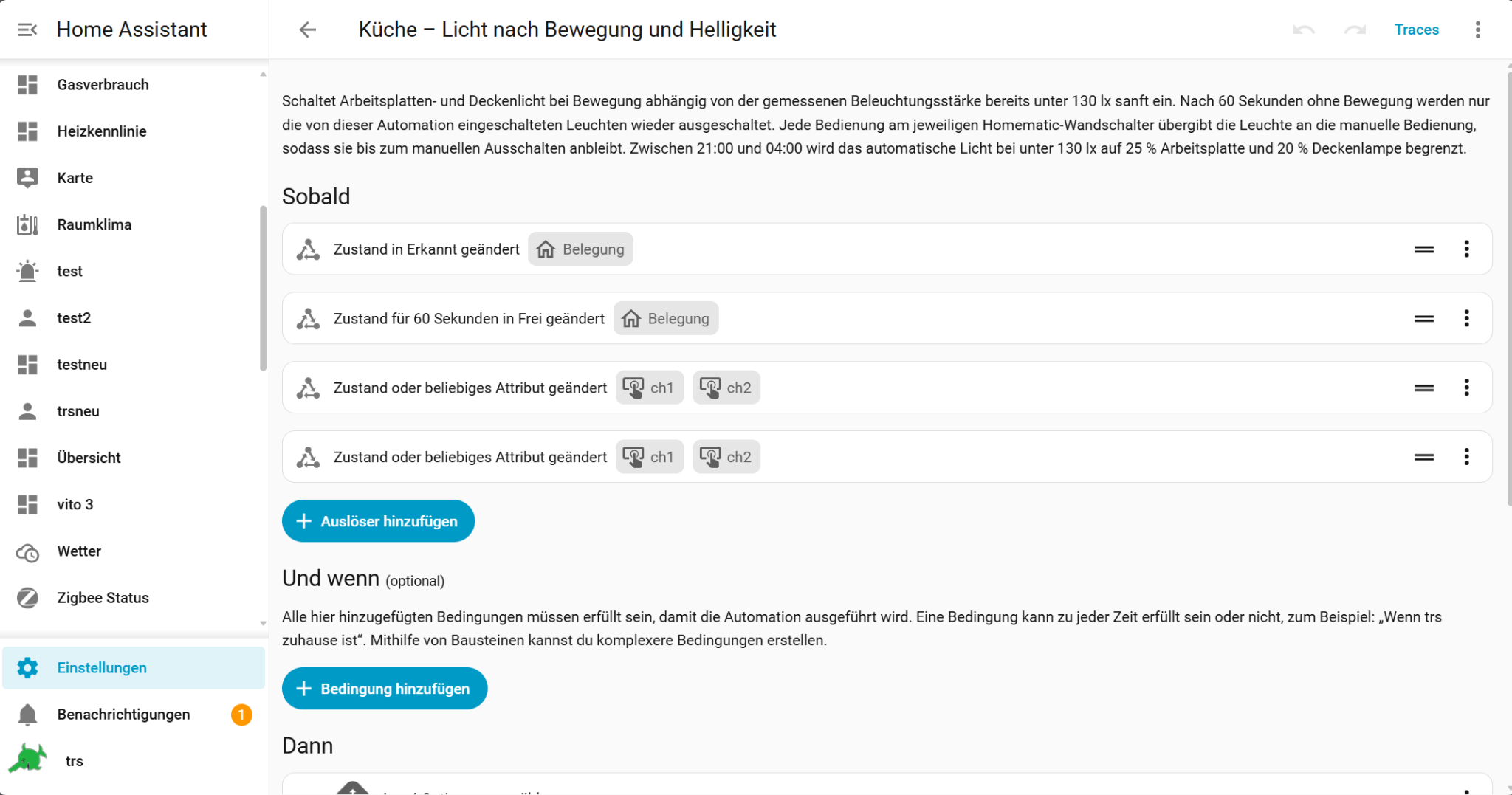
Baue den WENN-Teil
Wähle deinen Bewegungsmelder als Auslöser. Je nach Integration kann Home Assistant dir direkt einen passenden Geräte-Trigger wie „Bewegung erkannt“ anbieten. Alternativ kann ein Zustandswechsel des Sensors verwendet werden.
Für Anfänger gilt: Wenn ein klar benannter Geräte-Trigger angeboten wird, nimm zuerst den.
SCHRITT 3
Baue den DANN-Teil
Füge eine Aktion hinzu und wähle deine Lampe. Als Aktion soll sie eingeschaltet werden. Speichern, eindeutig benennen – zum Beispiel Flur Licht bei Bewegung – und testen.
Wenn Bewegung erkannt wird und das Licht angeht, hast du deine erste echte Home-Assistant-Automation gebaut.
SCHRITT 4
Erst danach wird sie clever
Jetzt können Bedingungen und weitere Aktionen dazukommen: nur unter 100 Lux, nachts gedimmt, nach 60 Sekunden wieder aus oder mit Vorrang für einen manuellen Taster. Genau an diesem Punkt wird KI besonders hilfreich, weil aus mehreren Regeln schnell eine kleine Logik wird.
KI-PROMPT ZUM KOPIEREN
Beschreibe deine Automation in Alltagssprache
Ich bin Home-Assistant-Anfänger und möchte eine Automation bauen. Bitte plane sie zuerst verständlich als WENN – NUR WENN – DANN und führe mich anschließend im visuellen Home-Assistant-Editor Schritt für Schritt durch die Einrichtung.

Mein Wunsch:
[Hier in normalen Worten beschreiben, was passieren soll.]

Meine bekannten Geräte/Entities:
- Auslöser: [z. B. binary_sensor.bewegung_flur]
- Gerät/Aktion: [z. B. light.flur]
- weitere Sensoren: [optional]

Wichtig:
- Verwende zuerst den visuellen Editor, nicht YAML.
- Gib mir immer nur den nächsten überschaubaren Schritt.
- Erkläre neue Begriffe kurz.
- Weise mich auf logische Stolperfallen hin.
- Wenn meine Automation zu kompliziert für den ersten Versuch ist, schlage eine einfachere Version zum Testen vor.
- YAML bitte erst dann, wenn es im visuellen Editor nicht sinnvoll lösbar ist oder ich ausdrücklich danach frage.
Visueller Editor zuerst
Home Assistant kann Automationen direkt in der Oberfläche erstellen. Das ist für unseren Kurs der Standardweg, weil Trigger, Bedingungen und Aktionen sichtbar bleiben und Fehler leichter zu verstehen sind.
Komplizierte Wünsche übersetzen
Die KI ersetzt nicht die Kontrolle. Sie hilft uns aber, Alltagssprache in saubere Logik zu zerlegen, passende Schritte vorzuschlagen und später bei Bedarf YAML zu erklären.
💬🤖
Automation mit ChatGPT planen
Fertiger Prompt, echte Entity-IDs und ein sicherer Workflow von der Alltagssprache bis zur getesteten Automation.
ChatGPT-Anleitung öffnen →📱
Weiter mit Kapitel 5
Jetzt bauen wir ein übersichtliches Home-Assistant-Dashboard für Handy und Tablet.
Dashboard bauen →⚙️🤖
Home Assistant YAML Generator ausprobieren
Unser Generator erzeugt aus Sensor, Lampe, Uhrzeit, Helligkeit und Nachlauf eine fertige Automation zum Ansehen und Kopieren.
YAML Generator öffnen →🧩
Oder als Blueprint importieren
Wenn du die Grundidee verstanden hast, kannst du drei fertige WATTZAHLS-Blueprints direkt in Home Assistant importieren und dort deine Geräte auswählen.
Blueprints ausprobieren →←
Kapitel 3
Noch kein Gerät sauber eingebunden? Dann zuerst diesen Schritt erledigen.
Zurück zum ersten Gerät →Kann ich eine Home-Assistant-Automation ohne YAML erstellen?
Ja. Home Assistant bietet einen visuellen Automations-Editor. YAML ist für den Einstieg nicht nötig.
Was ist der Unterschied zwischen Trigger und Bedingung?
Der Trigger startet die Automation. Eine Bedingung prüft danach, ob die Aktion unter den aktuellen Umständen wirklich ausgeführt werden darf.
Kann ChatGPT eine Home-Assistant-Automation erstellen?
KI kann die Logik planen, passende Schritte erklären und bei Bedarf YAML erzeugen. Die Automation sollte anschließend in Home Assistant geprüft und getestet werden.
Offizielle Home-Assistant-Dokumentation zum Automation Editor ↗
Dein Auslöser kommt von einem selbstgebauten ESP32? Dann geht es hier passend weiter: ESPHome + Home-Assistant-Automation →