🏠
Bereiche zuerst
Küche, Wohnzimmer, Schlafzimmer oder HWR: Eine klare Raumstruktur macht das Dashboard später leichter verständlich.

Praxisnahes Wissen, echte Messwerte und Erfahrungen – verständlich erklärt auf WATTZAHLS.DE.

Jetzt bekommt dein Smart Home eine Oberfläche, die du wirklich gern benutzt. Wir bauen ein erstes Dashboard mit sinnvollen Karten und Bereichen – und nutzen KI und ChatGPT zum Planen von Struktur, Karten und Feinschliff.

Kein leeres YAML-Blatt, kein Karten-Chaos: Wir gehen von deinen echten Räumen und Geräten zu einer klaren Oberfläche – erst Struktur, dann Karten, dann Feinschliff.

Jetzt bauen wir ein Dashboard, das man auch wirklich bedienen will. Erst übersichtlich und einfach – hübscher machen können wir es später immer noch.
Küche, Wohnzimmer, Schlafzimmer oder HWR: Eine klare Raumstruktur macht das Dashboard später leichter verständlich.
Eine Karte zeigt genau eine Aufgabe oder Gruppe: Licht, Temperatur, Energie oder eine wichtige Szene.
Große Bedienelemente und wenige wichtige Informationen sind im Alltag oft besser als eine technisch volle Seite.
Wenn mehrere Räume, Geräte und Ansichten zusammenkommen, hilft die KI bei Struktur, Benennung und später auch bei YAML-basierten Karten.
Wähle Gerät, Räume und Funktionen. Du bekommst sofort eine sinnvolle Struktur plus einen fertigen ChatGPT-Prompt für dein eigenes Zuhause.
Wenn dein Home Assistant schon voller Geräte steckt, nutze unsere neue KI-Prompt-Werkstatt: Entity-IDs einfügen, Handy/Tablet/PC wählen und daraus einen kontrollierten Dashboard-Plan erzeugen.
Keine Demo, kein Theme aus dem Internet und kein KI-Mockup. Diese Ansichten laufen wirklich bei uns. Sie zeigen drei unterschiedliche Aufgaben eines guten Dashboards: täglicher Überblick, Systemübersicht und Detailbedienung. Genau daraus lässt sich viel besser lernen als aus einer einzigen „schönen“ Vorlage.
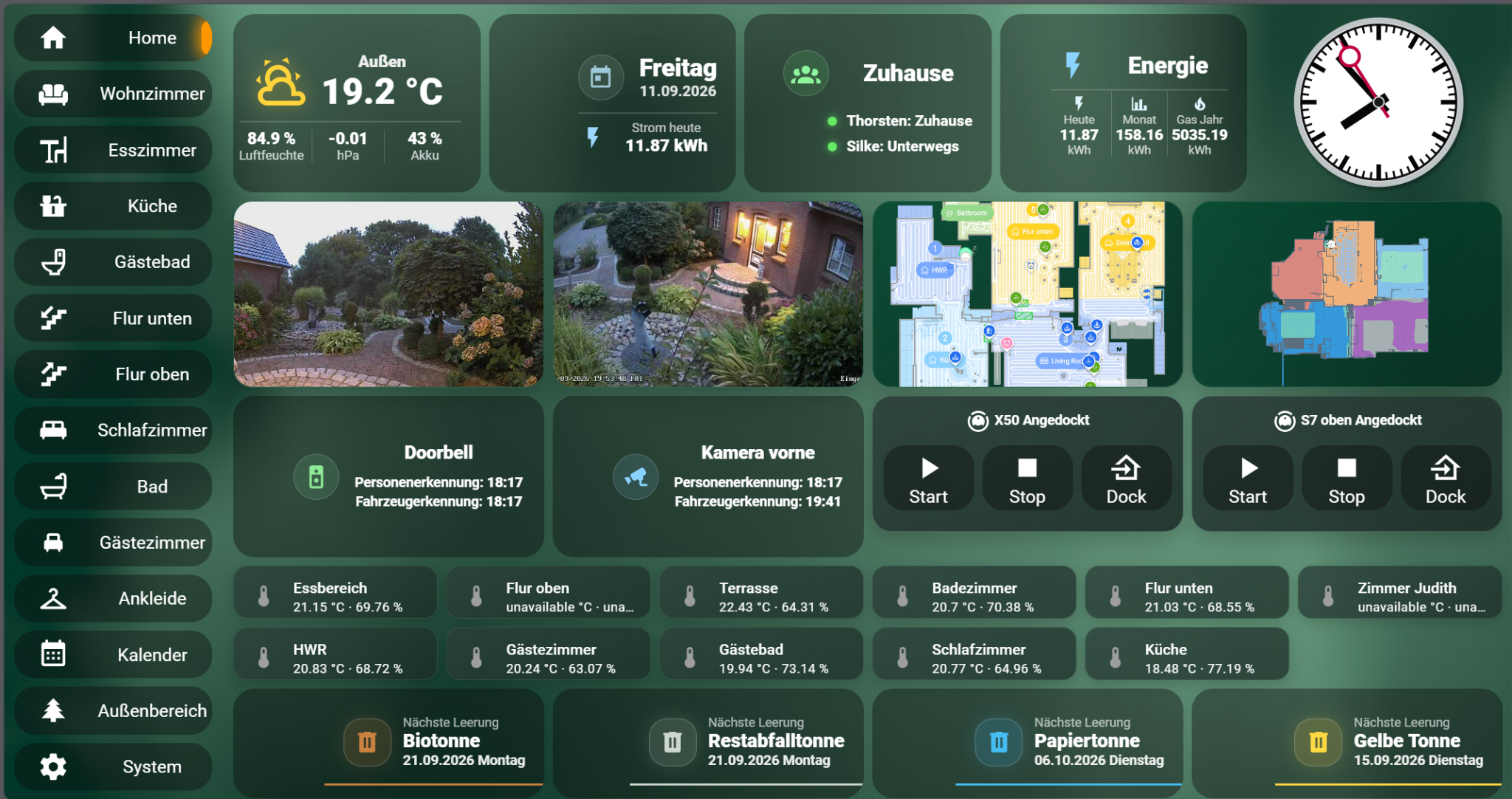
Das ist unser täglicher Einstieg. Die Oberfläche darf viele Bereiche kennen, aber sie muss trotzdem sofort verständlich bleiben. Räume, wichtige Zustände und häufige Aktionen stehen im Vordergrund; technische Details bleiben eine Ebene tiefer.
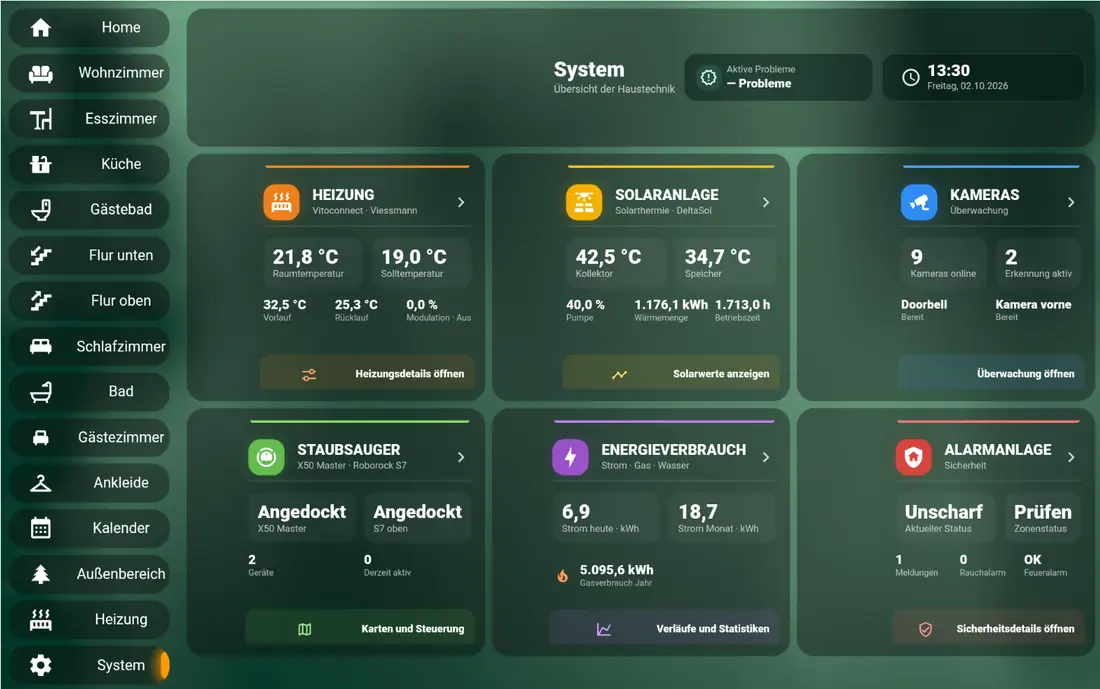
Heizung, Solar, Kameras, Staubsauger, Energie und Alarmanlage bekommen jeweils einen eigenen Block. Jeder zeigt nur wenige Statuswerte und führt dann gezielt tiefer. Das hält die Seite ruhig, obwohl dahinter viel Technik steckt.
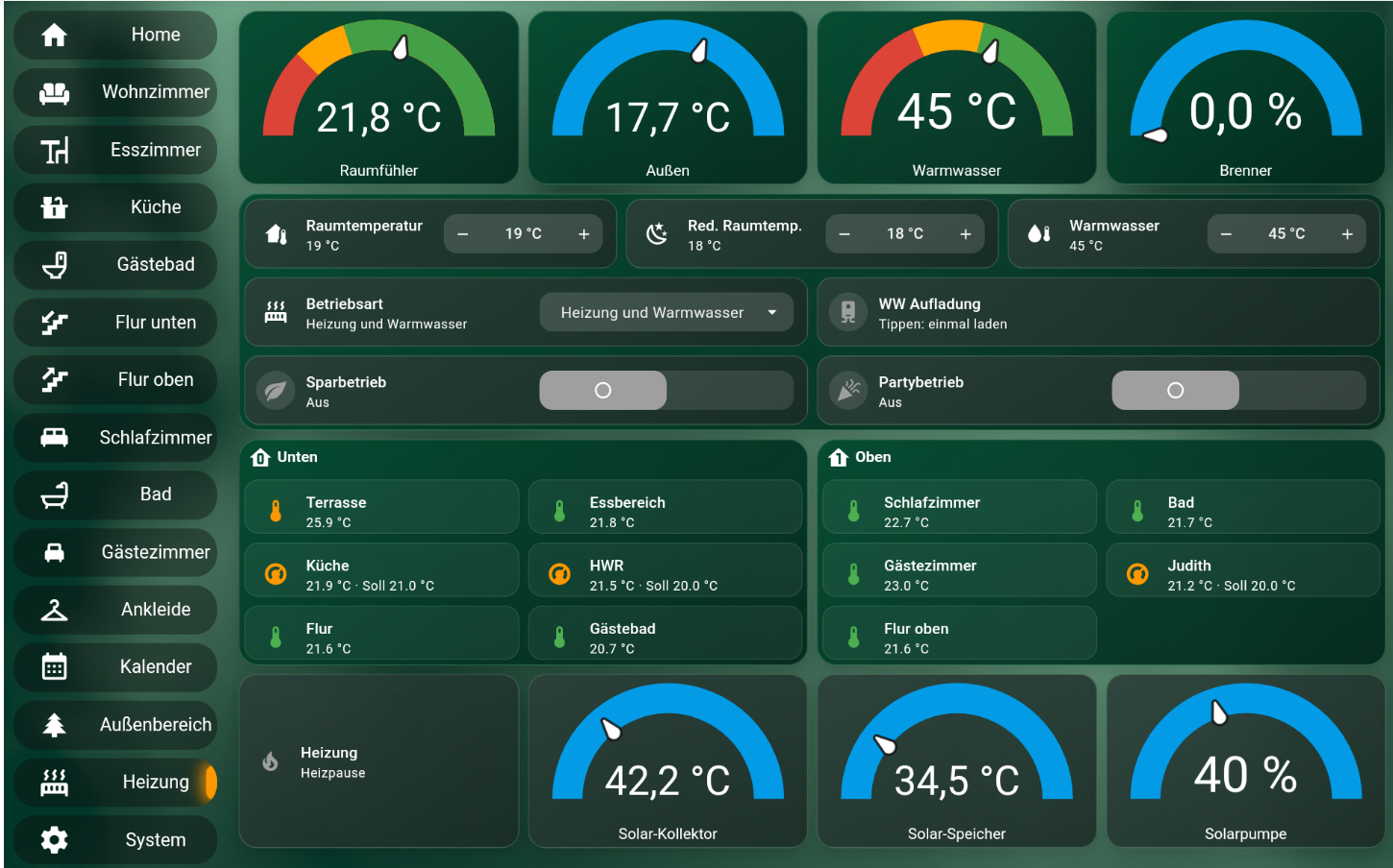
Auf einer Detailseite dürfen deutlich mehr Werte stehen: Raumtemperatur, Außenwert, Warmwasser, Brenner, Betriebsart, Raumübersicht und Solar. Der Unterschied zur Hauptseite ist Absicht: Wer hierher navigiert, will wirklich prüfen oder einstellen.
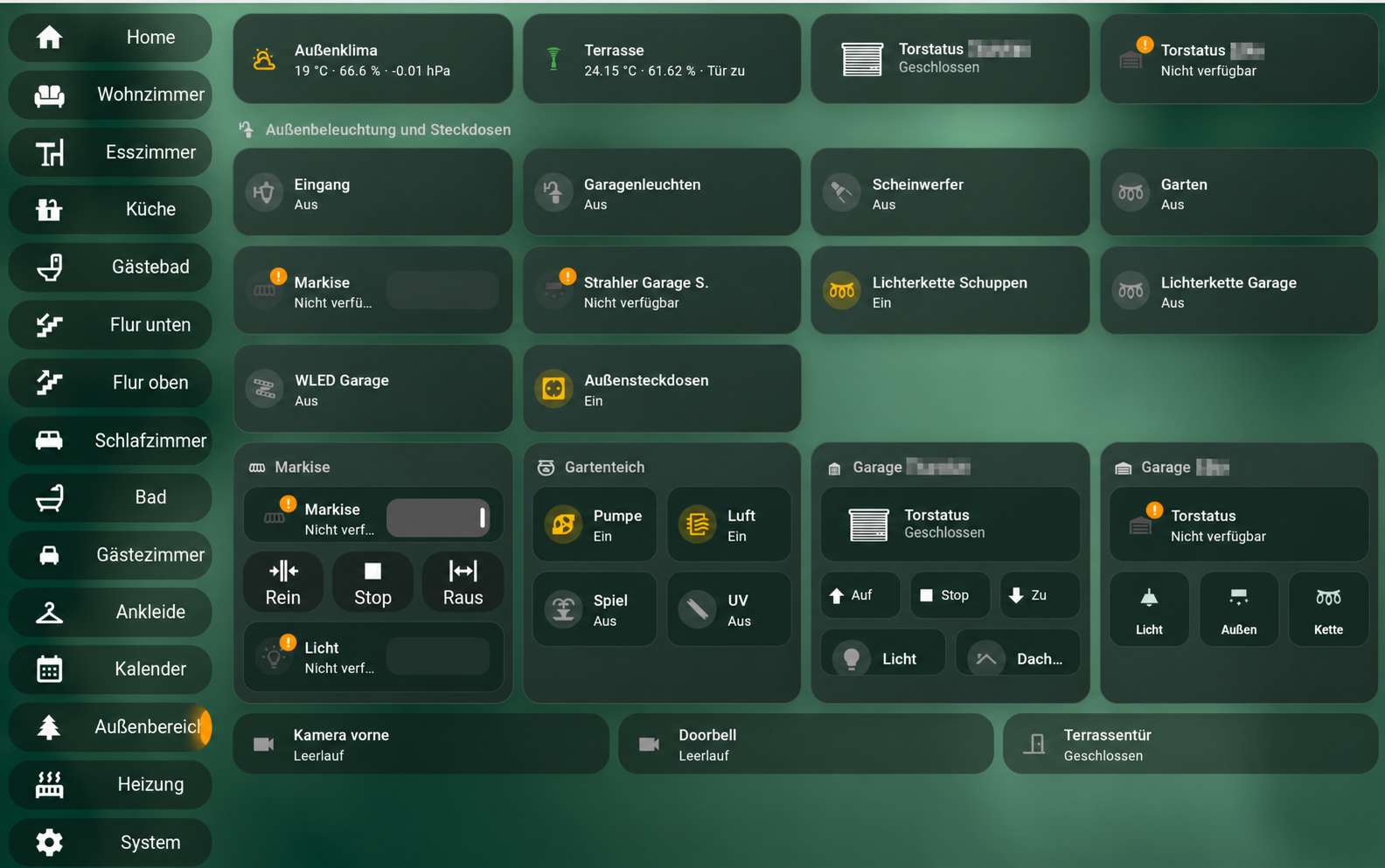
Der Außenbereich zeigt gut, warum ein Dashboard nicht nur hübsch, sondern logisch gruppiert sein muss. Außenklima, Terrasse und Torstatus stehen oben. Beleuchtung und Steckdosen bilden eine eigene Zone. Darunter folgen Markise, Gartenteich, Garagen, Kameras und Terrassentür.
Hauptdashboard → Systemseite → Detailseite. Home Assistant unterstützt mehrere Views und Navigation zwischen Ansichten. Genau diese Hierarchie lässt sich anschließend sehr gut von KI planen, ohne dass sie dein echtes System erraten muss.
Öffne die Übersicht in Home Assistant und wechsle in den Bearbeitungsmodus. Für unseren ersten Versuch bauen wir keine komplett neue Design-Welt, sondern verbessern gezielt eine Ansicht.
Zum Beispiel: eine Lampe, eine Raumtemperatur und eine Steckdose. Mehr nicht. Füge dafür passende Karten hinzu und prüfe, ob du auf Handy oder Tablet sofort erkennst, was Sache ist.
Die Faustregel lautet: Wichtige Bedienung oben, Informationen darunter.
Im Dashboard sollte nicht „sensor.wohnzimmer_temperature_2“ stehen, sondern einfach Wohnzimmer Temperatur. Technische Entity-Namen bleiben im Hintergrund.
Wenn du dieselbe Logik schon bei Geräten und Bereichen sauber aufgebaut hast, wird dieser Schritt erstaunlich einfach.
Wenn die Grundstruktur funktioniert, können wir Icons, Größen, Reihenfolge und spezielle Karten verbessern. Ziel ist nicht „möglichst fancy“, sondern: auf einen Blick verstehen und mit einem Fingertipp bedienen.
0 €. Für ein gutes erstes Home-Assistant-Dashboard brauchst du keine kostenpflichtige Erweiterung. Wir nutzen zuerst die vorhandenen Karten und Funktionen.
Gib der KI nicht den Auftrag „Mach mir ein schönes Dashboard“. Liefere stattdessen Räume, wichtige Entitäten, Bildschirmgröße und deine drei häufigsten Bedienaktionen. Lass zuerst die Struktur planen und erst danach konkrete Karten oder YAML erzeugen.
Wichtig: Lass Entity-IDs niemals erfinden. Kopiere die tatsächlich vorhandenen IDs aus Home Assistant. Änderungen immer abschnittsweise übernehmen und direkt testen.
Für einen neuen Aufbau ist die Sections-Ansicht ein guter Ausgangspunkt: Home Assistant nutzt sie als Standard und Karten lassen sich dort in Bereiche gruppieren und in der Größe anpassen. Für Spezialfälle gibt es außerdem Masonry, Panel und Sidebar. Die KI soll also nicht irgendein Fantasie-Layout erzeugen, sondern mit diesen echten Home-Assistant-Bausteinen planen.
Ich bin Home-Assistant-Anfänger und möchte ein übersichtliches Dashboard bauen. Bitte hilf mir zuerst bei der Struktur und nicht sofort mit kompliziertem YAML.

Meine Räume:
[Raumliste eintragen]

Meine wichtigsten Geräte/Funktionen:
[zum Beispiel Licht, Temperatur, Heizung, Steckdosen, Energie]

Das Dashboard nutze ich hauptsächlich auf:
[Handy / Tablet / PC]

Bitte:
- plane zuerst eine einfache Hauptansicht,
- priorisiere häufig benutzte Bedienelemente,
- vermeide unnötig viele Karten,
- schlage verständliche Namen und eine sinnvolle Reihenfolge vor,
- verwende zuerst normale Home-Assistant-Karten,
- gib mir immer nur den nächsten Schritt,
- YAML oder Custom Cards erst dann, wenn die Standardkarten für mein Ziel wirklich nicht reichen.
Für die erste Oberfläche reichen die eingebauten Karten in Home Assistant meistens völlig aus. So bleibt das Dashboard wartbar und leicht verständlich.
Erst wenn die Basis sitzt, kommen komplexere Dashboards, eigene Karten, Layouts und YAML dazu. Genau dort kann die KI später besonders viel Arbeit abnehmen.
Die erste Automation mit WENN – NUR WENN – DANN bauen.
Zurück zur Automation →Mehr Geräte ohne App-Zoo: Zigbee und der Einstieg in ein herstellerübergreifendes Funknetz.
Zigbee verstehen →Ein Smart Home ist im Idealfall weitgehend automatisch. Trotzdem braucht es eine gute Oberfläche für Kontrolle, manuelle Bedienung und Überblick. Deshalb bauen wir das Dashboard erst nach Geräten und der ersten Automation – nicht als Selbstzweck.
Du willst nicht nur Räume anklicken, sondern deine echten Home-Assistant-Entity-IDs verwenden? Unsere neue Prompt-Werkstatt erkennt die wichtigsten Geräteklassen und erzeugt daraus einen maßgeschneiderten KI-Auftrag.
Ja – besonders gut kann KI Struktur, Kartenwahl, YAML und Fehlersuche vorbereiten. Die echten Entity-IDs und das Ergebnis solltest du in deiner eigenen Home-Assistant-Installation prüfen.
Nein. Home Assistant bietet einen visuellen Dashboard-Editor. YAML wird interessant, wenn du gezielter anpassen oder komplexere Konfigurationen erzeugen möchtest.
Das ist ein anderes Thema als die reine Dashboard-Planung. Home Assistant bietet unter anderem eine offizielle OpenAI-Conversation-Integration; für direkten Zugriff müssen Berechtigungen und Sicherheit bewusst konfiguriert werden.
Ja. Auf dieser Seite zeigen wir echte Ansichten aus unserem eigenen Home Assistant: Hauptdashboard, Systemübersicht, Heizungsdetail und Außenbereich. Weitere Raumansichten ergänzen wir in derselben Galerie.
Räume, echte Entity-IDs, gewünschte Ansichten, Bildschirmtyp und die Funktionen, die du täglich benutzt. Je konkreter diese Angaben sind, desto brauchbarer wird der Entwurf.
Direkt weiter zu unseren Praxis-Themen:
Stromkosten & Stromfresser · Stromverbrauch messen · Was kosten Watt? · Waschmaschine: Stromkosten · Airfryer vs. Backofen
Speicherkapitän · PV-Speichergröße berechnen · Dynamischer Tarif & Speicher · Automation mit ChatGPT · ESPHome mit Home Assistant · HomyNerd
Diese Seite konzentriert sich auf Aufbau, Bedienbarkeit, Beispiele und unseren Dashboard-Generator. Wenn die KI den Aufbau stärker automatisieren soll, geht es bei Dashboard automatisch mit KI erstellen weiter. Für wiederverwendbare Eingaben gibt es die Home-Assistant-ChatGPT-Prompts; die technische direkte Anbindung erklären wir unter KI direkt in Home Assistant.
Der Geräte-Check verbindet unsere Home-Assistant-Anleitungen mit konkreter Hardware.
Wenn du gerade wegen eines Fehlers hier bist: Diese Meldungen passen häufig zu diesem Thema.