⚡
Netzbezug
Wie viel Energie kommt aus dem Stromnetz? Schon ein einziger passender Energiezähler reicht, um mit dem Energy Dashboard zu starten.

Praxisnahes Wissen, echte Messwerte und Erfahrungen – verständlich erklärt auf WATTZAHLS.DE.

Jetzt landet unser Smart Home beim eigentlichen WATTZAHLS-Thema: Energie. Home Assistant kann Stromverbrauch und Energieflüsse übersichtlich darstellen – vom Gesamtverbrauch bis zu einzelnen Geräten.


Erst messen, dann sparen. Home Assistant zeigt uns, wo Energie wirklich hingeht. Wir suchen nicht nach theoretischen Stromfressern, sondern nach den Verbrauchern, bei denen sich eine Änderung tatsächlich lohnt.
Wie viel Energie kommt aus dem Stromnetz? Schon ein einziger passender Energiezähler reicht, um mit dem Energy Dashboard zu starten.
Smarte Steckdosen oder Messgeräte können zeigen, wie viel Kühlschrank, PC, Fernseher oder andere Verbraucher wirklich benötigen.
Wer Photovoltaik oder andere Energiequellen erfasst, kann Verbrauch und Erzeugung gemeinsam betrachten.
Tages-, Wochen- und Monatsansichten zeigen Muster. Genau hier hilft die KI später beim Einordnen auffälliger Verbräuche.
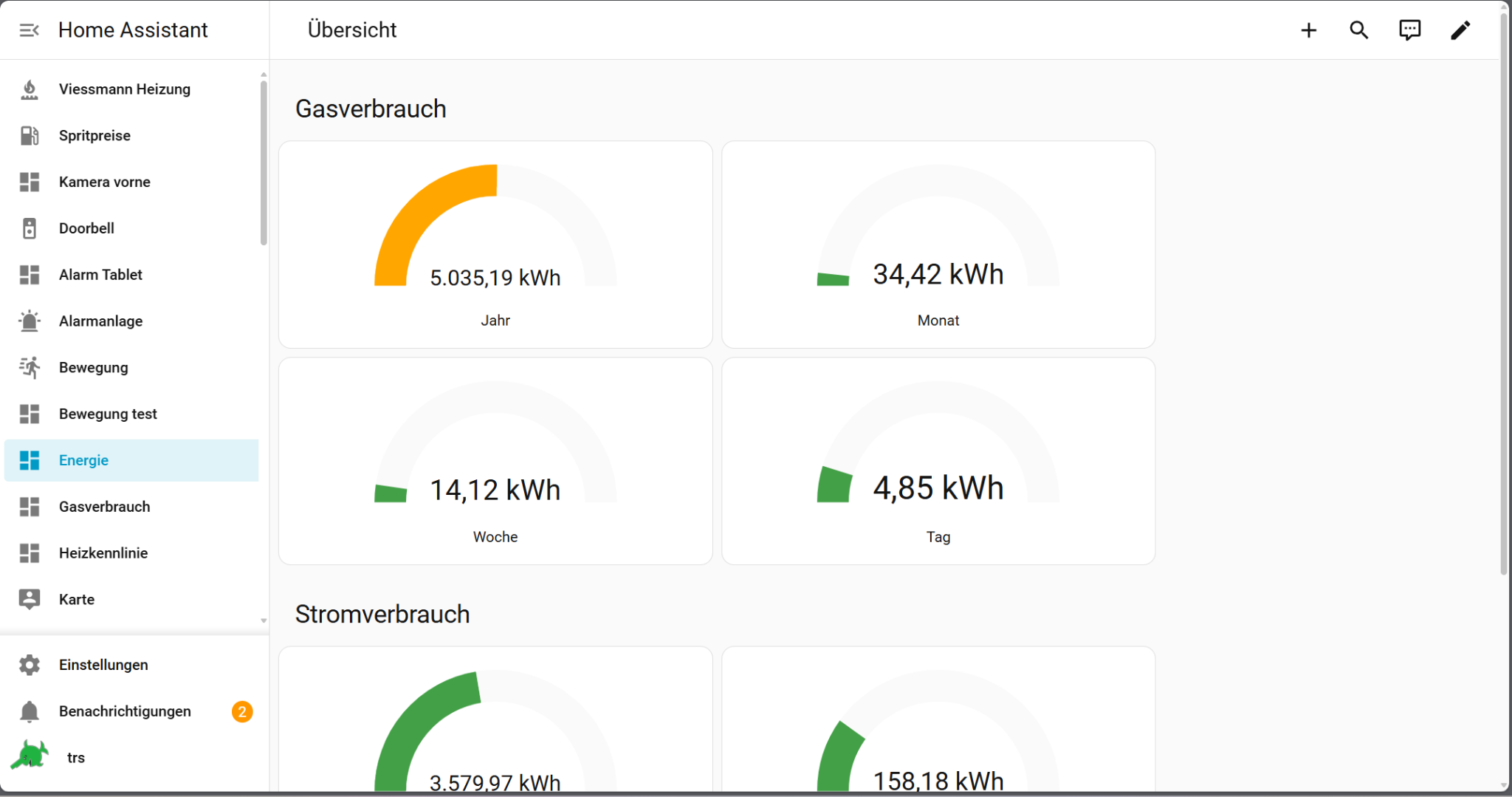
Öffne in Home Assistant Einstellungen → Dashboards → Energie. Für den Anfang reicht eine einzige brauchbare Energiequelle, zum Beispiel ein Sensor für deinen Netzverbrauch oder der kWh-Zähler einer smarten Steckdose.
Wir kaufen nicht sofort neue Hardware. Erst schauen wir, welche vorhandenen Geräte bereits Energie- oder Leistungswerte liefern.
Watt beschreibt die momentane Leistung. kWh beschreibt die verbrauchte Energie über Zeit. Für das Energy Dashboard sind passende Energiesensoren besonders wichtig.
Hast du nur einen Leistungssensor in Watt, kann Home Assistant aus solchen Messwerten unter passenden Voraussetzungen einen Energieverbrauch ableiten. Für Anfänger gilt aber: vorhandene native kWh-Sensoren sind der einfachste Weg.
Wähle im Energie-Dashboard deine erste Quelle und prüfe danach, ob Daten plausibel aufgezeichnet werden. Erst wenn das funktioniert, kommen weitere Verbraucher, Solar, Gas oder Wasser dazu.
So bleibt klar, welcher Sensor welche Zahl liefert.
Das Ziel ist nicht ein möglichst buntes Dashboard. Frag stattdessen: Wann steigt mein Verbrauch? Welches Gerät fällt auf? Was läuft nachts unnötig?
Genau diese Fragen verbinden wir anschließend mit echten Messungen und dem Stromkosten-Rechner.
Ich bin Home-Assistant-Anfänger und möchte meinen Energieverbrauch verstehen. Bitte hilf mir zuerst beim Einordnen meiner vorhandenen Sensoren und erst danach beim Aufbau des Energy Dashboards.

Meine vorhandenen Sensoren:
[Entity-Namen und angezeigte Einheit eintragen, z. B. W, kW, Wh oder kWh]

Meine Geräte:
[zum Beispiel Stromzähler, smarte Steckdose, Wechselrichter]

Mein Ziel:
[z. B. Gesamtverbrauch sehen / einzelne Stromfresser finden / Solar vergleichen]

Bitte:
- erkläre mir bei jedem Sensor einfach, ob er Leistung oder Energie misst,
- sage mir, welche Sensoren für das Home-Assistant-Energy-Dashboard geeignet sind,
- schlage keine neue Hardware vor, solange vorhandene Sensoren ausreichen,
- gib mir immer nur den nächsten Schritt,
- prüfe mit mir, ob die Werte plausibel sind,
- hilf mir anschließend, auffällige Verbräuche in verständliche Euro-Kosten umzurechnen.
Home Assistant erlaubt einen schrittweisen Aufbau. Du musst nicht sofort Netz, Solar, Batterie und zwanzig Einzelgeräte vollständig erfassen.
„Warum steigt der Nachtverbrauch?“ ist wertvoller als „Wie bekomme ich noch ein Diagramm aufs Dashboard?“. Genau diese Denkweise zieht sich durch WATTZAHLS.DE.
Du hast PV, Batteriespeicher oder einen dynamischen Stromtarif? Dann geht es mit unserer Anleitung zur automatischen Speichersteuerung weiter. Der Felix Speicherkapitän rechnet PV-Prognose, SOC und Strompreis zusammen und erzeugt daraus ein Home-Assistant-Grundgerüst.
Wie du aus Messwerten echte Trends machst, zeigt Kapitel 23: Verlauf & Statistiken.
Home Assistant kann Energiequellen für Strom, Gas und Wasser sowie einzelne Geräte verwalten. Je nach vorhandenen Sensoren lassen sich Netzbezug, Erzeugung, Speicher und Gerätekonsum darstellen. Die Energy-Karten können außerdem in eigene Dashboards eingebunden werden.
Home Assistant: Energy Management ↗
Home Assistant: Energy Cards ↗
Backups einrichten und Home Assistant sicher aktualisieren.
Zurück zu Backup & Update →Temperaturen, Thermostate und Heizbetrieb sinnvoll zusammenbringen.
Heizung verstehen →