EINFACH
KI plant nur die Struktur
Ideal für Anfänger: Die KI gruppiert deine Geräte, schlägt Sections und Karten vor – umgesetzt wird alles im visuellen Editor.

Praxisnahes Wissen, echte Messwerte und Erfahrungen – verständlich erklärt auf WATTZAHLS.DE.

Du hast Home Assistant voller Geräte und Sensoren – aber keine Lust, jede Karte einzeln zu planen? Dann lass die KI nicht raten. Gib ihr deine echten Entity-IDs, ein Zielgerät und klare Regeln. So wird aus „Mach mir ein Dashboard“ ein brauchbarer Plan, den du kontrolliert in Home Assistant umsetzt.

Eine KI kann deine Entity-Liste sortieren, sinnvolle Bereiche vorschlagen, passende Standardkarten wählen und auf Wunsch YAML erzeugen. Was sie nicht tun sollte: Geräte erfinden, Zugangsdaten bekommen oder ungeprüft dein bestehendes Dashboard überschreiben.
Unser Weg: Entities → KI-Plan → Sections → Karten → Test. Genau dafür ist die Werkstatt auf dieser Seite gebaut.
Keine Demo und kein KI-Mockup: Hier siehst du drei echte Ansichten aus unserem Home Assistant. Die Hauptseite bleibt der tägliche Einstieg. Von dort geht es in die Systemübersicht und bei Bedarf weiter in die jeweilige Bedien- und Diagnoseansicht.
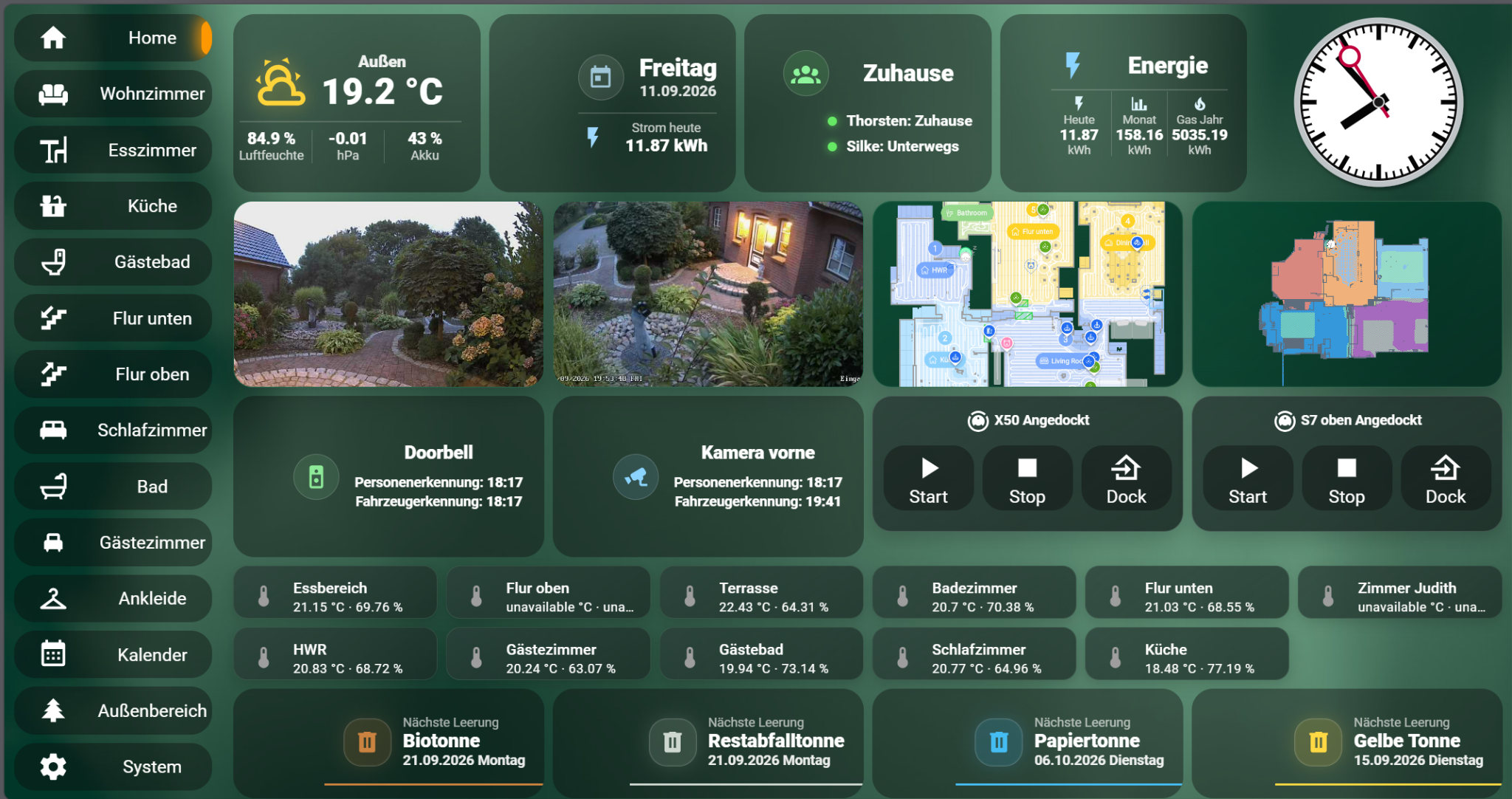
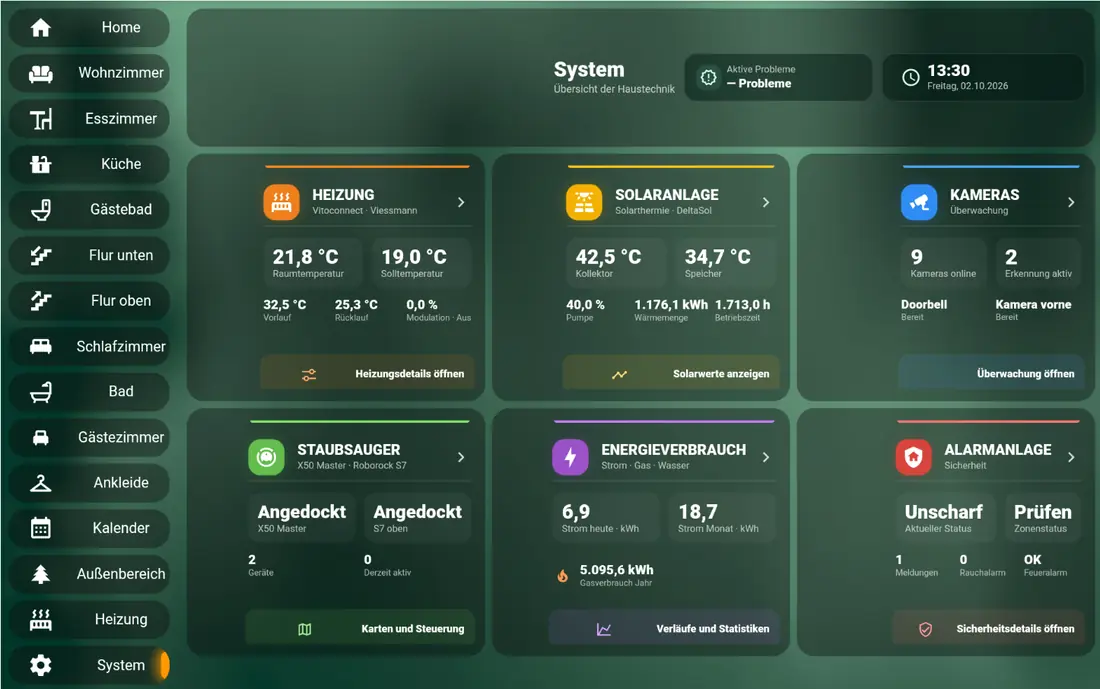
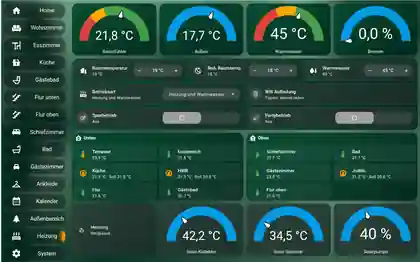
Hauptdashboard: täglicher Überblick. Systemseite: ein Funktionsbereich im Überblick. Detailseite: Bedienung und Diagnose. Genau diese drei Ebenen sollte die KI planen, bevor sie Karten oder YAML erzeugt.
Damit lässt du ChatGPT dein Dashboard als Hauptseite, Systemseiten und Detailseiten planen.
Plane mein Home-Assistant-Dashboard in drei Ebenen.

EBENE 1 – HAUPTDASHBOARD:
- täglicher Überblick über Räume und wichtigste Funktionen
- nur die Werte und Aktionen, die ich ständig brauche
- klare Navigation zu den Systemseiten
- auf Handy und Tablet schnell erfassbar

EBENE 2 – SYSTEMÜBERSICHT:
- maximal 6 große Funktionsblöcke
- pro Block nur 2 bis 5 entscheidende Statuswerte
- klarer Zustand auf einen Blick
- pro Block ein eindeutiger Weg zur Detailansicht
- keine feinen Einstellmöglichkeiten auf der Übersicht

EBENE 3 – DETAILANSICHT:
- alle täglichen Bedienaktionen des jeweiligen Systems
- Ist-/Sollwerte und Betriebszustände
- relevante Diagnosewerte
- häufige Aktionen oben, Diagnose und Statistik weiter unten

Meine Systeme:
[Heizung, Solar, Energie, Kameras, Staubsauger, Alarmanlage ...]

Meine echten Entity-IDs:
[ENTITY-IDS EINFÜGEN]

Verwende ausschließlich diese Entities. Erfinde nichts.
Plane zuerst Struktur, Navigation und Karten. YAML erst danach auf meine Aufforderung.
Alles passiert lokal in deinem Browser. Die eingegebenen Entity-IDs werden von dieser Seite nicht an uns gesendet.
Wenn du nur „Mach mir ein Home-Assistant-Dashboard“ schreibst, muss die KI raten. Gibst du dagegen light.kueche, climate.wohnzimmer oder sensor.stromverbrauch vor, kann sie konkret planen – ohne Fantasie-Geräte.
Die Entity-Liste findest du unter anderem in Home Assistant bei den Entitäten oder in den Entwicklerwerkzeugen. Zugangsdaten, Tokens und Passwörter gehören nicht in den Prompt.
Ideal für Anfänger: Die KI gruppiert deine Geräte, schlägt Sections und Karten vor – umgesetzt wird alles im visuellen Editor.
Erst prüfen, ob die Struktur sinnvoll ist. Nur für komplizierte Stellen anschließend YAML erzeugen lassen. So bleibt das Ergebnis nachvollziehbar.
OpenAI/MCP kann später eine Rolle spielen. Für ein gutes Dashboard ist direkter Zugriff aber nicht nötig. OpenAI & MCP verstehen →
Baue nicht direkt deine produktive Oberfläche um. Lege zuerst eine neue Ansicht oder ein separates Dashboard an. So kannst du die KI-Idee testen, ohne dein funktionierendes Dashboard zu gefährden.
Kopiere die tatsächlich vorhandenen Entity-IDs. Eine Liste mit 20 bis 50 wichtigen Entities ist für den Start oft besser als hunderte Einträge. Nimm zuerst Dinge, die du wirklich täglich sehen oder bedienen willst.
Gute Kandidaten: Licht, Raumtemperaturen, Heizung, wichtige Steckdosen, Energie, Kameras, Rollläden und Anwesenheit.
Der wichtigste Satz im Prompt lautet: „Zeige mir zuerst nur den Plan. YAML erst danach.“ So kannst du prüfen, ob die KI deine Räume und Prioritäten richtig verstanden hat, bevor sie Code erzeugt.
Home Assistant führt Sections als Standardansicht. Karten werden dort in Abschnitten auf einem Raster gruppiert. Für neue Dashboards ist das ein guter Ausgangspunkt, weil die Struktur klar bleibt und sich Karten später leicht verschieben lassen.
Tile, Entities, Sensor, Gauge, Thermostat, Weather und andere Standardkarten decken viel ab. Custom Cards können später sinnvoll sein, sollten aber nicht die Voraussetzung dafür sein, dass dein erstes KI-Dashboard überhaupt funktioniert.
Dieses Beispiel zeigt die Logik einer Sections-Ansicht. Die Entity-IDs sind Beispiele – in deinem Dashboard müssen sie zu deinem System passen.
views:
  - title: Zuhause
    type: sections
    sections:
      - type: grid
        title: Raumklima
        cards:
          - type: tile
            entity: sensor.wohnzimmer_temperature
          - type: tile
            entity: climate.wohnzimmer

      - type: grid
        title: Licht
        cards:
          - type: tile
            entity: light.kueche
          - type: tile
entity: light.wohnzimmerDie KI kennt dein System nicht automatisch. Jede erfundene Entity macht den Entwurf wertlos.
Ein Dashboard mit 70 Karten ist technisch möglich, aber selten angenehm zu bedienen. Hauptansicht schlank halten.
Farben und Effekte helfen nicht, wenn die wichtigen Schalter erst nach drei Bildschirmseiten kommen.
KI-Code ist ein Vorschlag. Erst lesen, dann abschnittsweise testen und bei Fehlern gezielt korrigieren.
Du gibst Entity-IDs und Zielgerät vor. ChatGPT oder eine andere KI schlägt Struktur und Karten vor. Du setzt selbst um. Kein direkter Zugriff auf Home Assistant nötig.
Die KI schreibt auf Basis deiner echten Entities einen vollständigen Entwurf. Du prüfst ihn und übernimmst ihn abschnittsweise. Das spart Zeit, behält aber die Kontrolle bei dir.
Über MCP oder spezialisierte KI-Werkzeuge können unterstützte Clients Home-Assistant-Daten abfragen und – je nach Werkzeug – Konfigurationen verändern. Das ist mächtig und gehört in ein separates Test-Setup mit Backup und begrenzten Rechten.
Oben: Dinge, die du täglich bedienst. Danach: Status und Raumklima. Eigene Bereiche: Energie, Kameras oder Technik, wenn sie viel Platz brauchen. Details: lieber in Subviews als die Hauptansicht vollzustopfen.
Home Assistant unterstützt neben Sections auch Masonry, Panel und Sidebar. Für einen neuen Aufbau starten wir mit Sections und wechseln nur dann, wenn der Anwendungsfall es wirklich verlangt.
ChatGPT kann Struktur, Kartenwahl und YAML vorbereiten. Entscheidend ist, dass du echte Entity-IDs vorgibst und das Ergebnis in Home Assistant prüfst.
Nein. Du kannst die KI nur den Aufbau planen lassen und ihn anschließend im visuellen Editor mit Standardkarten umsetzen. YAML ist optional.
Nicht ohne ausdrücklich eingerichteten Zugriff. Für diesen Workflow reicht es, die gewünschten Entity-IDs zu kopieren. Zugangsdaten oder Tokens solltest du nicht in Prompts einfügen.
Für neue Dashboards ist Sections ein sinnvoller Startpunkt und aktuell die Standardansicht in Home Assistant. Masonry, Panel und Sidebar bleiben für spezielle Layouts verfügbar.
Starte lieber mit den 20 bis 50 wichtigsten statt mit dem gesamten System. So bleibt die Struktur übersichtlich und du erkennst schneller, ob die KI sinnvoll gruppiert.
Home Assistant beschreibt aktuell vier View-Typen: Sections, Masonry, Panel und Sidebar. Sections ist der Standard und gruppiert Karten in Bereichen auf einem Grid. Karten können über den Editor hinzugefügt und bei Bedarf per YAML konfiguriert werden.
Home Assistant: Dashboard Views ↗
Home Assistant: Sections ↗
Home Assistant: Cards ↗
Räume und Funktionen anklicken und einen ersten Aufbau direkt ausprobieren.
Lab öffnen →Nach dem Dashboard die nächste echte Alltagshilfe mit KI bauen.
Automation bauen →OpenAI und MCP: wenn die KI später direkt mit Home Assistant arbeiten soll.
Integration verstehen →