

Home Assistant Integration hinzufügen:
Klick für Klick
Jetzt machen wir es praktisch. Wir öffnen Home Assistant, suchen die passende Integration und prüfen danach, ob Gerät und Entitäten sauber angekommen sind.

Nicht sofort Automationen bauen. Zuerst prüfen wir in Ruhe, ob die Integration sauber eingerichtet ist und vernünftige Geräte und Entitäten liefert.
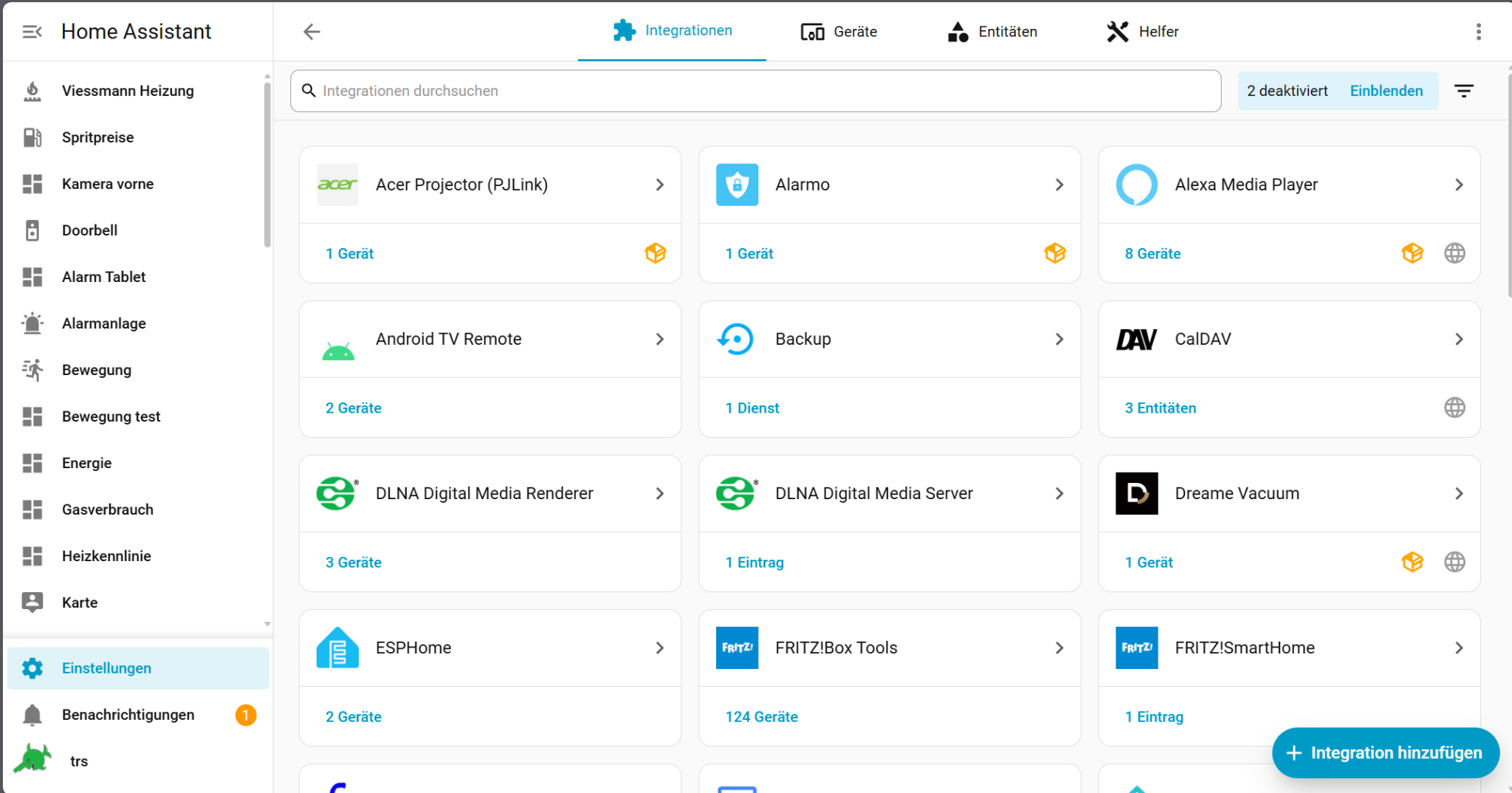
Einstellungen → Geräte & Dienste öffnen
Öffne in Home Assistant Einstellungen und danach Geräte & Dienste. Wenn dein Gerät bereits automatisch erkannt wurde, erscheint dort oft schon ein Hinweis zur Einrichtung.
Auf „Integration hinzufügen“ klicken
Wird nichts automatisch erkannt, klickst du unten rechts auf Integration hinzufügen. Suche nach Hersteller, Produktfamilie oder Standard – zum Beispiel Tasmota, MQTT, Homematic oder Matter.
Wichtig: Nicht blind irgendeine ähnlich klingende Integration auswählen. Im Zweifel Modellbezeichnung und Verbindungstechnik prüfen.
Einrichtung abschließen
Je nach Integration fragt Home Assistant nach IP-Adresse, Login, Pairing-Code oder bestätigt einfach ein bereits gefundenes Gerät. Folge den eingeblendeten Schritten und lies Fehlermeldungen genau.
Cloud-Zwang ist nicht automatisch schlecht, aber wenn eine stabile lokale Variante existiert, bevorzugen wir sie in der Regel.
Gerät und Entitäten prüfen
Nach erfolgreicher Einrichtung öffnest du das neue Gerät. Prüfe, ob die erwarteten Funktionen da sind: Schalter, Sensoren, Temperatur, Leistung oder andere Werte.
Ein Gerät kann mehrere Entitäten besitzen. Das ist normal. Entscheidend ist, ob die wichtigen Funktionen vollständig und plausibel sind.
Sauber benennen und Bereich zuweisen
Gib dem Gerät einen Namen, den du auch später sofort verstehst, und ordne es einem Bereich zu. Aus „Device_47AB“ wird zum Beispiel Steckdose Kaffeemaschine.
Das macht Dashboards, Automationen und auch KI-Hilfe später deutlich einfacher.
Zu viel auf einmal: mehrere Integrationen gleichzeitig installieren. Falscher Name: kryptische Standardnamen behalten. Zu früh automatisieren: erst testen, ob Gerät und Werte stabil funktionieren.
Wenn die Einrichtung hängen bleibt
Ich möchte eine Home-Assistant-Integration einrichten und brauche Hilfe Schritt für Schritt.

Gerät/Hersteller: [eintragen]
Modell: [eintragen]
Gewählte Integration: [eintragen]
Verbindung: [LAN / WLAN / Zigbee / Bluetooth / Cloud / unbekannt]
Was ich gerade sehe: [Fehlermeldung oder Screenshot beschreiben]

Bitte:
- prüfe zuerst, ob die gewählte Integration wirklich passt,
- erkläre mir den nächsten Schritt ohne Fachchinesisch,
- ändere nicht mehrere Dinge gleichzeitig,
- bevorzuge eine lokale Verbindung, wenn sie sinnvoll und zuverlässig ist,
- hilf mir danach zu prüfen, ob Gerät und Entitäten vollständig angekommen sind.
„Erfolgreich eingerichtet“ ist nur der Anfang. Einmal schalten, Werte prüfen und einen Neustart von Home Assistant überstehen lassen – dann wissen wir mehr.
Folge 2
Welche Arten von Integrationen gibt es?
Zurück →Serienübersicht
Alle Folgen der Integrations-Serie.
Übersicht öffnen →