📋
Logs
Unter Einstellungen → System → Protokolle findest du Warnungen und Fehler. Sie zeigen oft direkt, welche Integration oder Komponente betroffen ist.

Praxisnahes Wissen, echte Messwerte und Erfahrungen – verständlich erklärt auf WATTZAHLS.DE.

Fehlermeldungen sehen oft schlimmer aus, als sie sind. Wir zeigen dir, wo Home Assistant seine Hinweise versteckt, welche Zeilen wirklich wichtig sind und wie du die KI als Übersetzer und Fehlersuch-Helfer nutzt.


Nicht wild Einstellungen ändern. Wir sammeln Fehlermeldung, Trace oder Log und geben der KI genau diese Informationen. So suchen wir die Ursache Schritt für Schritt statt auf Verdacht.
Unter Einstellungen → System → Protokolle findest du Warnungen und Fehler. Sie zeigen oft direkt, welche Integration oder Komponente betroffen ist.
Unter Einstellungen → System → Reparaturen weist Home Assistant auf erkannte Probleme hin und bietet bei manchen Themen konkrete Hinweise.
Wenn möglich, löse das Problem kontrolliert noch einmal aus. So weißt du, welche Logzeile wirklich zu deinem Fehler gehört.
Die KI kann aus kryptischen Meldungen verständliche Hypothesen machen – aber sie soll erst erklären und prüfen, nicht sofort zehn Änderungen vorschlagen.
Schreibe einen Satz wie: „Die Lampe lässt sich seit dem Update nicht mehr schalten.“ Oder: „Die Integration lädt nach einem Neustart nicht.“
Das klingt banal, ist aber wichtig: Wir suchen nicht nach „irgendeinem roten Logeintrag“, sondern nach der Ursache eines konkreten Fehlers.
Home Assistant zeigt Fehler und Warnungen unter Einstellungen → System → Protokolle. Achte auf Zeitpunkt, Name der Integration und die eigentliche Fehlermeldung.
Wenn ein Eintrag mit Traceback beginnt, gehört der gesamte zusammenhängende Block zum Fehler – nicht nur die letzte rote Zeile.
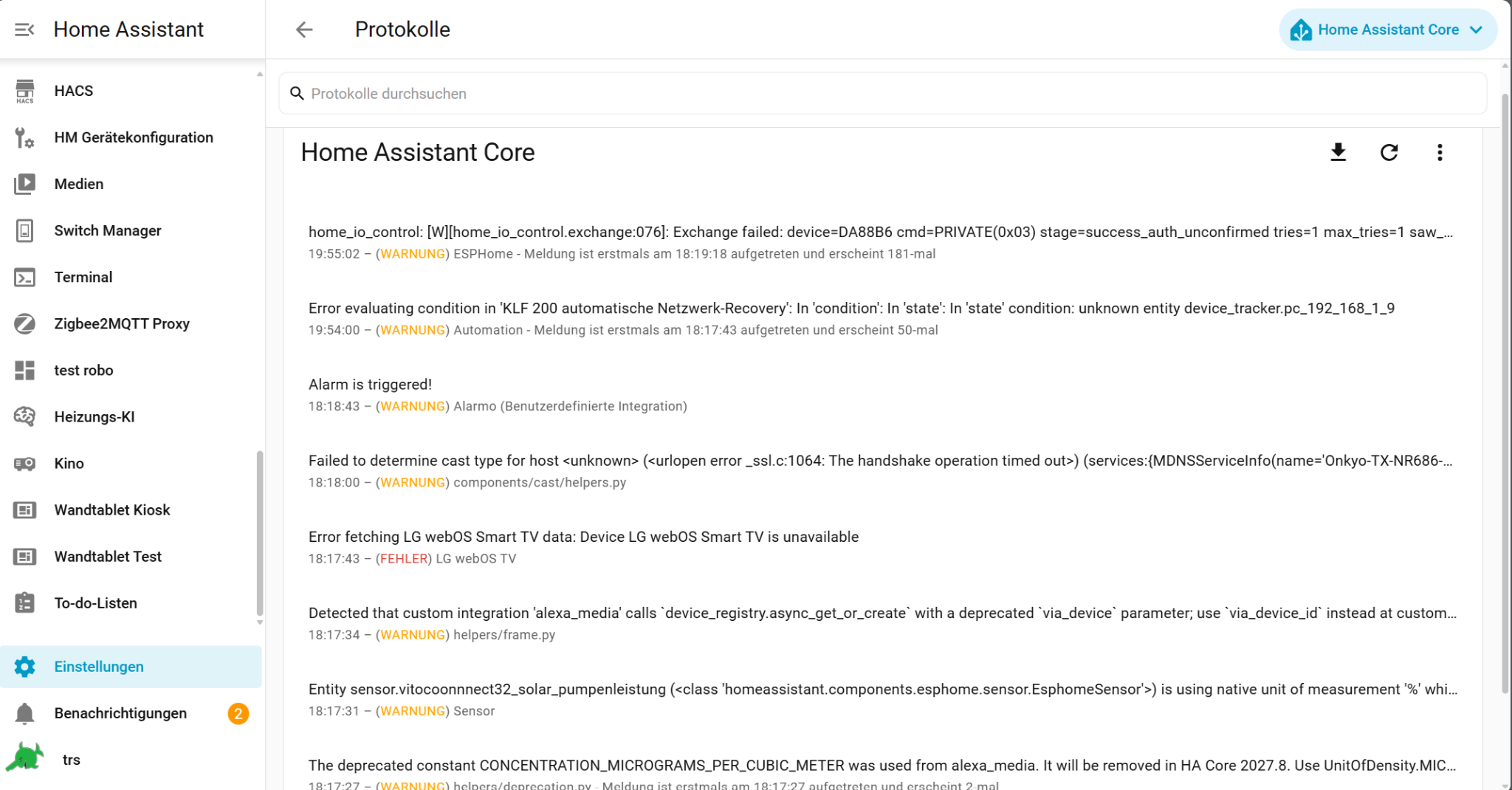
In einem laufenden Smart Home können mehrere Warnungen gleichzeitig existieren. Entscheidend ist, ob Zeit, Integration und Verhalten zu deinem Problem passen.
Darum: Problem auslösen, Uhrzeit merken, Log erneut ansehen. So schrumpft die Suche oft von 30 Meldungen auf eine einzige.
Wenn die normalen Logs nicht reichen, lässt sich für einzelne Integrationen Debug-Logging einschalten. Danach reproduzierst du den Fehler und schaltest Debug wieder aus.
Debug-Logging erzeugt deutlich mehr Informationen und ist nichts, was wir dauerhaft einschalten.
Ich bin Home-Assistant-Anfänger und möchte einen Fehler systematisch eingrenzen. Bitte erkläre alles ohne Fachchinesisch und ändere immer nur eine Sache auf einmal.

Mein sichtbares Problem:
[Was funktioniert nicht?]

Seit wann:
[Zeitpunkt / nach Update / nach Änderung / unbekannt]

Betroffene Integration oder Gerät:
[Name eintragen]

Relevanter Logeintrag:
[Hier den zusammenhängenden Fehlerblock einfügen – vorher Zugangsdaten, Tokens und andere sensible Informationen entfernen.]

Bitte:
- erkläre zuerst in 2–3 einfachen Sätzen, was die Meldung wahrscheinlich bedeutet,
- trenne sichere Fakten von Vermutungen,
- nenne mir den wahrscheinlichsten nächsten Prüfschritt,
- gib mir nur einen Schritt auf einmal,
- bevorzuge rückgängig machbare Prüfungen,
- frage nach weiteren Informationen, wenn die Ursache noch nicht eindeutig ist,
- keine Neuinstallation, kein Löschen und kein Zurücksetzen, solange einfachere Prüfungen möglich sind.
„Welche Komponente meldet den Fehler? Welche Zeile ist entscheidend? Was kann ich als Nächstes gefahrlos prüfen?“ Genau dabei ist KI stark.
Wenn die Ursache unklar ist, helfen große Reparaturaktionen selten. Unser Kurs bleibt deshalb bei kleinen, nachvollziehbaren Schritten.
Home Assistant verweist bei Problemen selbst auf System-Protokolle, Reparaturen, Systeminformationen sowie – falls nötig – gezieltes Debug-Logging einer Integration.
Home Assistant: Troubleshooting ↗
Home Assistant: System Log ↗
Wenn nicht Home Assistant selbst, sondern eine Automation falsch reagiert, ist Kapitel 21: Automationen testen & Traces lesen der schnellere Weg.
Zigbee-Reichweite und Funkprobleme systematisch prüfen.
Zurück zu Zigbee-Problemen →Home Assistant sicher verändern und aktualisieren – mit Rückweg statt Bauchschmerzen.
Sicher updaten →